


File Recovery Master
3.412.00 レビュー
アプリの仕様
- バージョン
- 4.8.5
- 更新日
- ライセンス
- Free
- ダウンロード
- 1,000,000+
- 開発者
- Lemuria Dev
- カテゴリ
- ビジネス
- プラットフォーム
- Android
スクリーンショット
 分析者 AppCompare
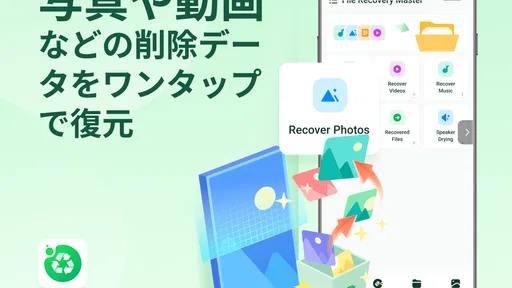
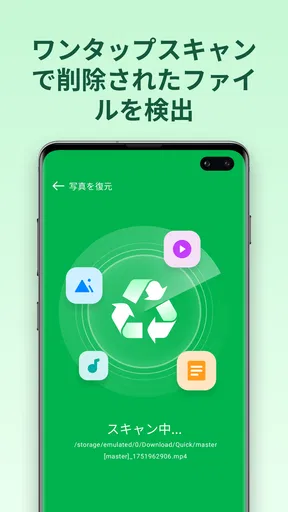
スマートフォンの写真や動画をうっかり消してしまったとき、まず頭に浮かぶのは「本当に戻せるのか」という不安だと思います。File Recovery Masterは、そうした場面で端末内のファイルを探すために使う、ビジネスカテゴリの復元アプリです。私は、削除直後の写真を探したい人が最初に試す道具として触ってみました。画面の目的は比較的わかりやすく、写真・動画などを対象に、端末内に残っている可能性のあるデータを確認していく流れです。
ただし、名前から「どんなファイルでも必ず元通りになる」と期待すると、実際の使用感との間に差が出ます。復元アプリは、削除されたデータが端末上でまだ再利用されていないか、保存場所や端末の状態がどうなっているかに左右されます。私の見方では、File Recovery Masterは専門知識のない人が最初に確認する入口として便利ですが、重要な仕事の資料や唯一の思い出を確実に取り戻すための保証付きサービスではありません。
File Recovery Masterで最初に知っておきたいこと
提供元はLemuria Devで、無料で使い始められるアプリです。対象年齢は3歳以上とされ、Android 7.0以降で利用できます。現在のバージョンは4.8.3で、2025年3月5日に公開されました。利用者の規模は100万回以上のインストールに達しており、平均評価は3.4です。
この評価を見ると、誰にとっても同じ結果になるアプリではないことが想像できます。復元アプリの性質上、成功するかどうかはアプリの操作性だけでなく、削除してからの時間、端末の空き容量、別のアプリをどれだけ使ったかにも影響されます。評価を見るときは、復元できた人の体験だけでなく、探しても見つからなかった人の可能性も含めて考えるのが現実的です。
私が最初に勧めたいのは、ファイルを消した直後に端末を使い続けないことです。新しい写真を撮ったり、大きな動画を保存したり、アプリを大量に更新したりすると、削除されたデータがあった場所に別の情報が書き込まれる可能性があります。復元を試すまでの間は、必要な通信や連絡だけにとどめ、端末内の整理を後回しにするほうが安全です。
もう一つ大切なのは、復元したいファイルの種類を先に決めることです。旅行中の写真なのか、録画した動画なのか、仕事で受け取った画像なのかによって、見つかった候補を判断しやすくなります。似た名前の画像や小さなサムネイルが大量に表示された場合も、目的を決めておけば、必要なものを落ち着いて選べます。
インストール後に慌てないための準備
初回起動では、まずアプリが何を探すためのものかを確認しながら進めるのがおすすめです。復元を急ぐあまり、画面を読まずにすべてを許可すると、後で何を対象にしたのかわからなくなります。写真を探したいなら写真関連の結果を中心に見る、動画なら再生できる候補を優先するというように、目的を絞って操作すると判断が楽になります。
選ぶ前に読んでおきたい記事

遅延時に見えてくる、Yahoo!乗換案内の利用者どうしの支え合い

Tile Explorerは中断や通信断からどこまで戻れるか

Uber Eatsの価値は料理選びから「待ち時間の見える化」へ

テレビのリモコンが見つからない夜に、スマホが頼れる一台になる理由

8 Ball Poolへ移る価値はあるか 狙いと手球の位置を読む対戦の魅力

Family Spaceの位置共有は、家族の連絡をどう穏やかにするか
端末の空き容量も確認しておきたいポイントです。探す作業そのものだけでなく、見つかったファイルを保存する場所が必要になるためです。空き容量が少ない状態では、復元結果を保存する段階で困ることがあります。不要な動画を先に大量削除するのではなく、保存先を確保するために、すでに別の場所へ移したファイルだけを整理するのが無難です。
私は、最初のスキャンを始める前に端末の現在のギャラリーを確認しておく方法も役立つと感じました。実は削除されておらず、別のアルバムやダウンロードフォルダーに移動しているだけのケースがあるからです。File Recovery Masterを使う前に、標準の写真アプリ、ファイル管理画面、ゴミ箱や最近削除した項目を確認すれば、復元処理を必要以上に行わずに済みます。
この順番は地味ですが、復元アプリを使ううえで重要です。標準機能のゴミ箱から戻せる状態なら、そちらのほうが元のファイル名や撮影日時を保ったまま扱いやすいことがあります。File Recovery Masterは、その確認で見つからなかったときに試す選択肢として位置づけると、期待値を調整しやすくなります。
最初の成功を確認するまでの流れ
初めて使う人は、いきなり大量の結果を保存しようとせず、まず一つの候補を確認するのがよいと思います。探している写真に近いものが表示されたら、画像の内容、解像度の印象、撮影時期に矛盾がないかを見ます。サムネイルが表示されても、それだけで完全な元ファイルだとは限りません。保存する前に、目的の画像かどうかを落ち着いて確かめてください。
最初の意味のある成功は、「一覧に出た」ことではなく、「必要なファイルを保存でき、別の場所で開けた」ことです。私は復元できたと思ったファイルを、そのまま同じ端末の同じ場所だけに置く方法は避けたいです。保存後に写真アプリやファイル管理アプリで開き、可能なら別の安全な場所にもコピーしておくと、次の操作で見失うリスクを減らせます。
復元先を選べる場面では、元の保存場所にこだわりすぎないほうが安全です。元の場所に戻すことが目的でも、まずは確認しやすい別フォルダーへ保存し、ファイルが正常に開くことを確認してから整理するほうが、誤操作を防げます。特に動画は、一覧上では存在しているように見えても、再生時に問題がわかることがあります。
写真を一枚だけ失った場合は、候補を少数に絞って確認する使い方が向いています。反対に、複数のファイルをまとめて消した場合は、見つかった結果を種類や時期で整理してから保存したほうがよいでしょう。すべてを一度に保存すると、重複ファイルや不要な小さな画像まで混ざり、後で本当に必要なデータを探しにくくなります。
ここで覚えておきたい実用的なコツがあります。復元したい写真がメッセージアプリから受け取ったものなら、カメラ写真と同じ場所にあるとは限りません。画像の内容だけでなく、受け取った時期やファイルの見え方も手がかりにしてください。仕事のスクリーンショットなら、似た画像が多く出る可能性があるため、画面内の文字や背景を拡大して確認するほうが確実です。
結果が多すぎるときに起きる混乱
復元アプリでよくある戸惑いは、同じような画像が何枚も出てくることです。元の写真だけでなく、縮小版、編集前後のコピー、別アプリが作った一時的な画像が候補に含まれる場合があります。File Recovery Masterで結果を見たときも、名前だけで判断せず、画像の内容とファイルの状態を一つずつ確認する姿勢が必要です。
「見つかったのに開けない」という状況もあります。表示された候補が断片的だったり、保存処理の途中で問題が起きたりすると、一覧にはあっても実用できないことがあります。その場合は、同じ候補を何度も保存するより、別の候補を確認し、保存先の空き容量を見直すほうが先です。
動画は写真よりも判断が難しい対象です。サムネイルが表示されても、最後まで再生できるとは限りません。復元後は短いプレビューだけでなく、最初から最後まで再生できるかを確認してください。大切な動画なら、確認が終わるまで元の候補を削除したり、端末の整理を進めたりしないほうがよいでしょう。
また、復元結果を見て「最近削除したファイルが必ず上に出る」と考えないほうがよいです。表示順や候補の並びだけで、削除日時を正確に判断できるとは限りません。探している時期がわかるなら、写真の内容、周辺のファイル、端末で撮影したイベントなどを組み合わせて確認するのが現実的です。
もう一つの注意点は、復元を繰り返すほど結果が良くなるとは限らないことです。スキャンを何度も行うより、端末を使い続けないこと、保存先を確保すること、候補を慎重に確認することのほうが大切です。特に、必要なファイルを見つけた後に、操作を続けて別の場所へ移す作業で混乱しやすいので、まず一つを安全に保存してから次へ進むのが私のおすすめです。
日常のどんな場面で役立つか
たとえば、家族で出かけた日に撮った写真を整理していて、必要な一枚まで誤って削除したとします。すぐに間違いに気づいたなら、まず標準のゴミ箱を確認し、そこになければ端末の使用を控えてFile Recovery Masterで候補を探します。目的の写真が見つかったら、保存後に開けることを確認し、別の保存先へコピーする。この一連の流れなら、初めてでも結果を確認しやすいです。
仕事では、会議中に撮ったホワイトボードの写真や、移動中に保存した資料画像を誤って消す場面が考えられます。この場合は、復元できたかどうかだけでなく、文字が読める画質かを確認する必要があります。見た目だけ戻っていても、文字がつぶれていれば実務では使えません。復元後の品質を確認するところまでを作業に含めるべきです。
一方で、端末を初期化した後に大量のデータを戻したい人や、長期間前に消したファイルを必ず取り戻したい人には、これだけで十分とは言いにくいです。専門的な復旧サービスや、普段から使っているクラウドバックアップのほうが適する場合があります。File Recovery Masterは、費用をかけずに自分で最初の確認をしたい人に向いていますが、復旧の確実性を最優先する人には別の手段を検討してほしいです。
クラウド写真サービスを使っている人は、復元アプリだけに頼らないでください。同期済みの写真なら、クラウド側のゴミ箱や別端末に残っている可能性があります。逆に、同期前の写真を消した場合は、File Recovery Masterを早めに試す意味があります。つまり、アプリの価値はバックアップの代わりになることではなく、バックアップで拾えなかった端末上の候補を確認できる点にあります。
無料で使う前に考えたい選び方
無料で始められることは、緊急時の入口として大きな利点です。復元できるかどうかわからない段階で、いきなり費用をかけずに試せるからです。ただし、無料であることだけを理由に、必要なファイルが戻ると考えるのは危険です。結果の確認、保存、ファイルの正常性チェックまで行って、初めて役に立ったか判断できます。
普段の写真管理では、標準ギャラリーのゴミ箱やクラウド同期のほうが先に確認すべきです。これらは復元アプリよりも、元のアルバムや撮影情報を保ちやすいことがあります。File Recovery Masterとの違いは、通常のバックアップや最近削除した項目では見つからない候補を、自分で探しにいく点です。便利さと引き換えに、結果を見分ける手間が増えます。
インストール数が100万回を超えていることから、同じようにファイルを探したい人が多いアプリだとわかります。しかし、利用者の多さは個々の端末での成功を保証するものではありません。平均評価が3.4であることも含めて、私は「消した直後の写真をまず確認するための無料ツール」として評価します。重要なデータを扱うなら、復元後の保存先とバックアップまで考えて使うべきです。
対象年齢が3歳以上なので、年齢面では幅広い人が利用しやすい設計です。それでも、家族の端末で使う場合は、誰の写真を探しているのか、どこへ保存するのかを決めてから操作してください。候補が混ざったまま保存すると、後で整理に時間がかかります。復元作業は、検索よりも保存後の管理で失敗しやすいものです。
私ならこう使う、そして向かない人
私なら、削除に気づいた直後に端末の標準ゴミ箱を確認し、見つからなければFile Recovery Masterを起動します。最初は一種類のファイルだけを対象にして、候補を少数確認します。必要なものを一つ保存し、別のアプリで開けることを確かめてから、残りの候補へ進みます。この順番なら、結果が多い場合でも焦りにくく、誤って不要なファイルを大量保存することも避けられます。
反対に、端末を長く使い続けた後で、何年も前のデータを完全に戻したい人には、期待を低くしておく必要があります。端末内の状態が大きく変わっているほど、候補が残っている可能性は下がります。唯一の証拠、重要な契約書、仕事の納品データなど、失敗の影響が大きいファイルなら、専門業者や複数のバックアップを優先したほうがよいでしょう。
初めての人にとっての最大の利点は、復元の専門用語を深く知らなくても、写真や動画を探す行動に移りやすいことです。一方で、結果の見方と保存後の確認は自分で行わなければなりません。見つかった表示と、実際に使えるファイルは別物だと覚えておけば、過度な期待をせずに使えます。
File Recovery Masterは、失った思い出を取り戻したいときに試す価値のある無料アプリです。特に、削除直後の写真や動画を自分で確認したい人、標準のゴミ箱で見つからなかったファイルを探したい人には、最初の一手として合っています。Lemuria Devのこのアプリを使うなら、端末を使い続けない、候補を一つずつ確認する、保存後に正常に開けるか確かめる、という三点を守ってください。
私の最終的な評価は、万能な復旧手段ではないものの、緊急時に無料で試せる実用的な入口というものです。復元できたファイルをすぐ別の場所にも保管し、今後はクラウドや端末のバックアップを併用すれば、同じ不安を減らせます。まずは落ち着いて標準機能を確認し、それで見つからなかったときに、このアプリで可能性を探るのがいちばん納得しやすい使い方です。
メリット
- 削除した写真や動画を端末内から手軽にスキャンできる
- 操作画面がシンプルで、復元したいファイルを探しやすい
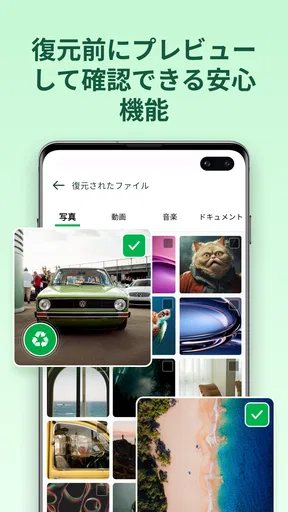
- 復元前にファイルをプレビューできるため選択ミスを減らせる
- 専門的な知識がなくても基本的な復元操作を進められる
- 復元対象を種類や保存場所で確認でき、整理しながら選べる
デメリット
- 端末の状態によっては削除ファイルを検出できない場合がある
- 完全に上書きされたデータの復元には期待できない
- 無料版では復元機能やスキャン範囲に制限がある可能性がある
- 連絡先やメッセージなど一部データは復元対象外の場合がある
- スキャン中は端末の空き容量やバッテリーを消費しやすい
File Recovery Masterに関するよくある質問
File Recovery Masterとはどのようなアプリですか?
File Recovery Masterは、スマートフォン内で誤って削除してしまった写真、動画、音声、ドキュメントなどのファイルを探し出し、復元を試みるためのアプリです。端末のストレージをスキャンして、通常のギャラリーやファイル管理アプリでは表示されないデータを確認できる場合があります。ただし、すべてのファイルを必ず復元できるわけではありません。
削除したファイルは必ず復元できますか?
いいえ、復元の成功はファイルの削除から経過した時間や、端末をどの程度使用したかによって大きく変わります。削除後に新しい写真やアプリ、動画などを保存すると、元のデータが上書きされる可能性があります。また、完全に消去されたファイルや暗号化された領域は検出できない場合があります。重要なデータほど、削除後すぐにスキャンすることが大切です。
File Recovery Masterの利用に root化や特別な権限は必要ですか?
必要な権限や機能は、利用する端末、AndroidまたはiOSのバージョン、アプリの仕様によって異なります。写真や動画を検索するには、ストレージや写真ライブラリへのアクセス許可を求められることがあります。高度なスキャン機能ではroot権限が必要になる場合もありますが、端末のroot化にはセキュリティ上のリスクがあるため、内容を理解せずに実行するのは避けてください。
スキャン中に個人情報が外部へ送信されることはありますか?
復元アプリでは、端末内の写真、動画、文書などにアクセスするため、プライバシーと権限設定を確認してから使用することが重要です。File Recovery Masterをインストールする前に、公式ストアのアプリ説明、プライバシーポリシー、要求される権限を確認してください。復元したファイルをクラウドへ保存したり共有したりする場合は、保存先や送信先を自分で確認し、不必要な権限は許可しないようにしましょう。
復元したファイルはどこに保存され、無料で使えますか?
復元後のファイルは、アプリ内の指定フォルダーや端末のストレージ、写真ライブラリなどに保存されることがあります。保存場所は端末やアプリのバージョンによって異なるため、復元前に表示される案内を確認してください。基本機能が無料で提供されていても、広告表示、スキャン件数の制限、高度な復元機能、広告削除などが有料の場合があります。料金やサブスクリプション条件を確認してから利用しましょう。


